

Сегодня мы с вами рассмотрим, как настроить почтовые уведомления на сайте 1с-битрикс.
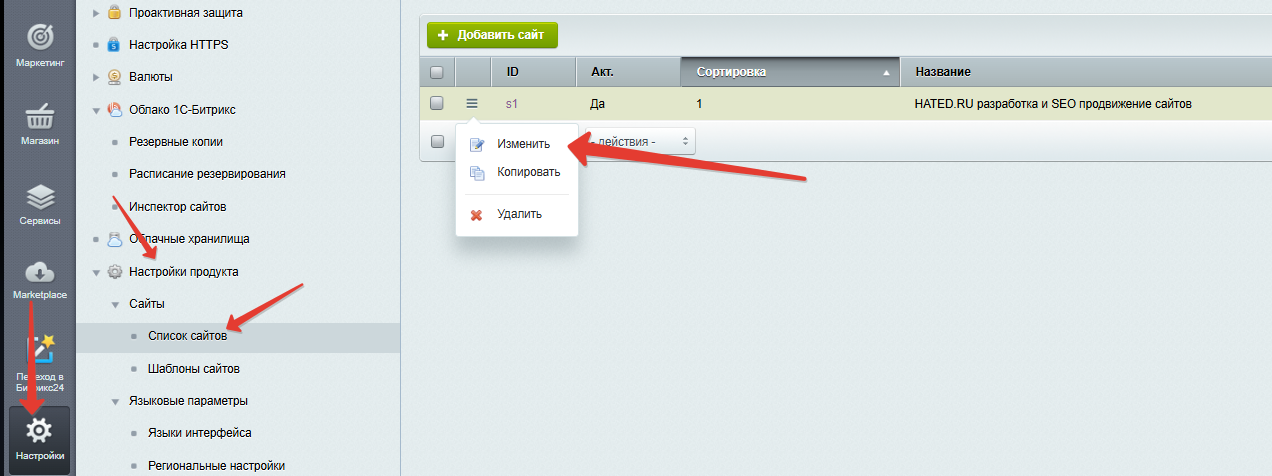
Итак, первое, что мы делаем - это традиционно переходим в панель управления сайтом, в админку, далее мы с вами переходим в раздел настройки и здесь открываем подпункт «настройки продукта». Далее переходим в подраздел «сайты» и смотрим список сайтов, открываем. Здесь нажимаем наводим курсор на три черточки и нажимаем кнопочку изменить.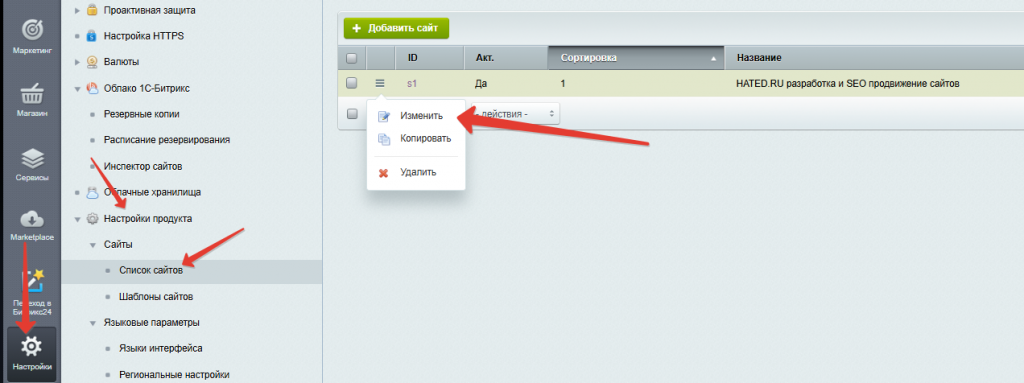
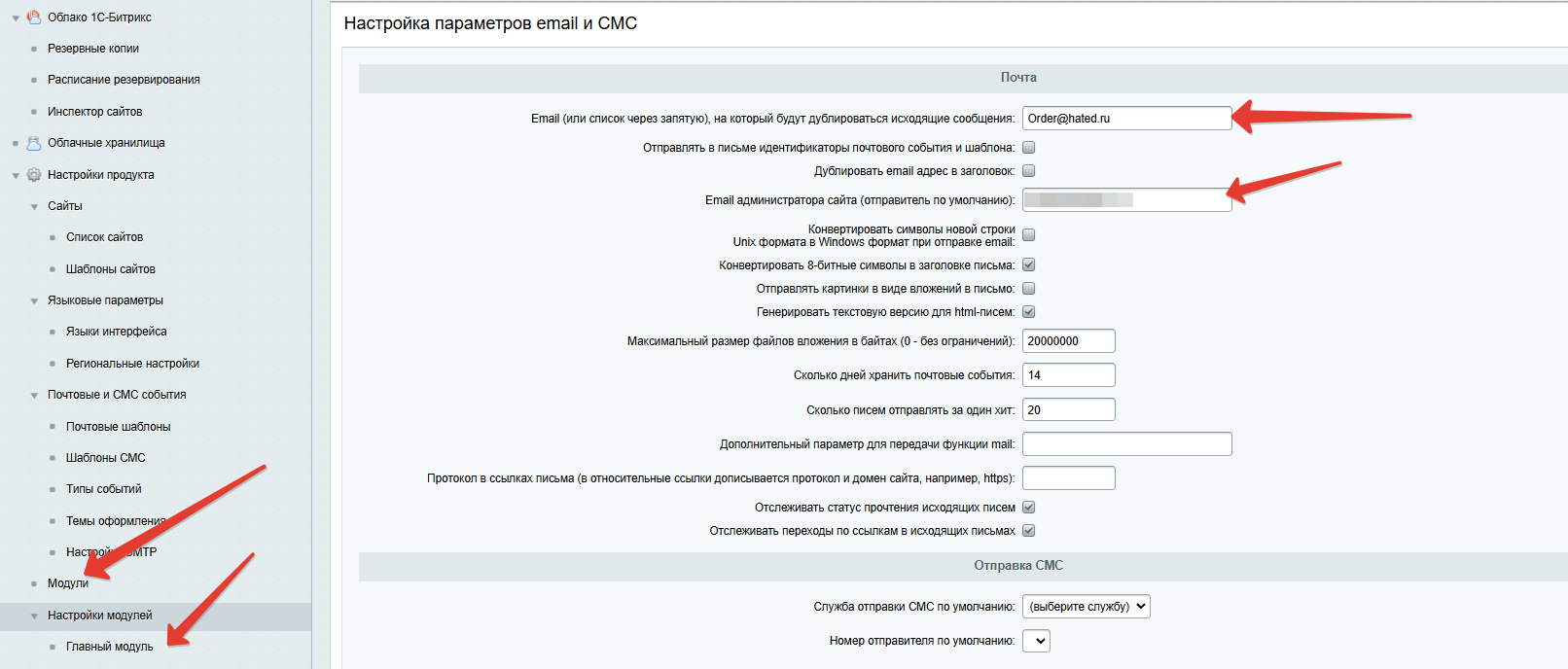
В открывшемся окне чуть-чуть подматываем вниз и смотрим здесь строку, email адрес по умолчанию в разделе «параметры». Сюда вставляем заранее заготовленный email адрес. Нажимаем сохранить. Отлично! Первый шаг сделали.

Далее, здесь же переходим в подпункт «настройки модулей», и нажимаем «главный модуль». Здесь у нас с вами есть вкладка почта и СМС. Нажимаем сюда, вводим наш email, вводим наш email сюда, в принципе этого достаточно. То есть, двух полей достаточно.
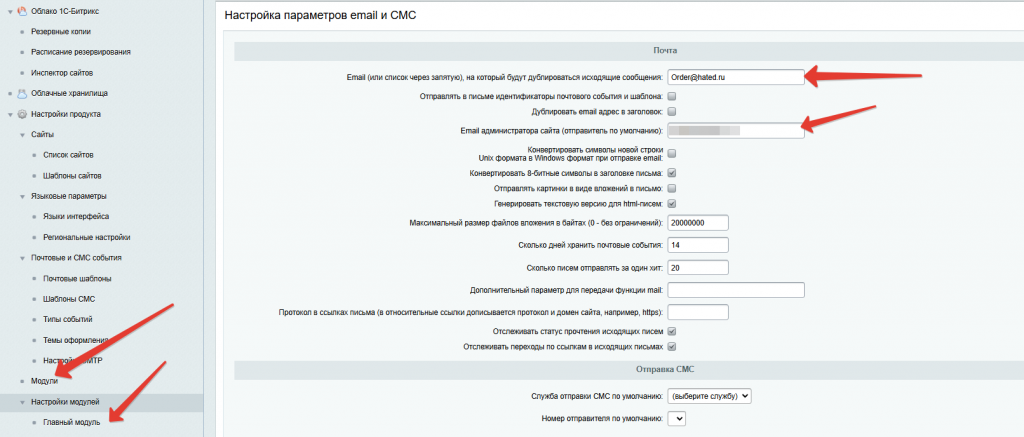
Тут есть один нюанс, здесь вы можете указать второй еmail, то есть допустим, если вы хотите, чтобы у вас почтовые сообщения сайта дублировались на еще какой-то почтовый ящик; ставите запятую и вписываете какой-нибудь еще другой email, можно два, можно три и так далее.
Итак, мы с вами ввели адреса почтовых ящиков, нажимаем «применить». Для сайтов, которые не являются интернет-магазинами, это в общем то всё. Если ваш сайт нормально собран, то со всех форм обратной связи, в том числе «оформить заказ через корзину» или оформить «быстрый заказ» через «покупку в один клик», если есть эта опция, будут приходить письма.
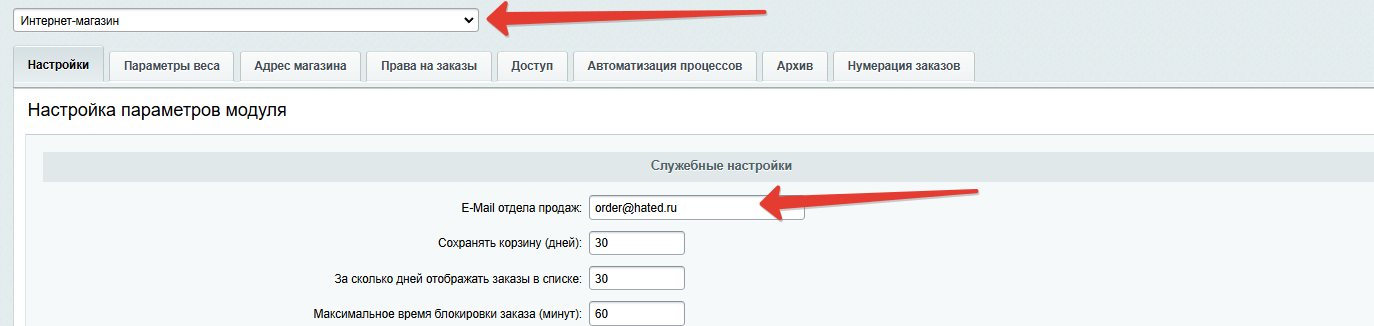
Теперь, если у вас интернет магазин на 1с-Битрикс, вот как в нашем текущем случае, здесь есть еще одно место, куда можно добавить адрес своей почты. То есть здесь мы также с вами открываем настройки модулей и выбираем пункт «интернет магазин». Здесь есть поле, видите здесь тоже стоит старый e-mail, вот мы ставим с вами сюда новый e-mail отдела продаж и нажимаем «сохранить». Все, в админке, где можно, мы с вами везде e-mail и поменяли.

Проверка системы
Если почта не приходит, тогда в этом же разделе «настройки», есть подраздел «инструменты» и есть раздел «проверка системы». Мы с вами переходим в него, и нажимаем кнопочку начать тестирование и ждем, когда у нас вот эта линия дойдет до конца.
Здесь в графе дополнительные функции, здесь есть «отправка почты», в нашем случае все успешно, и в вашем случае должно быть также успешно. Если там не успешно, это уже техническая какая-то проблема.

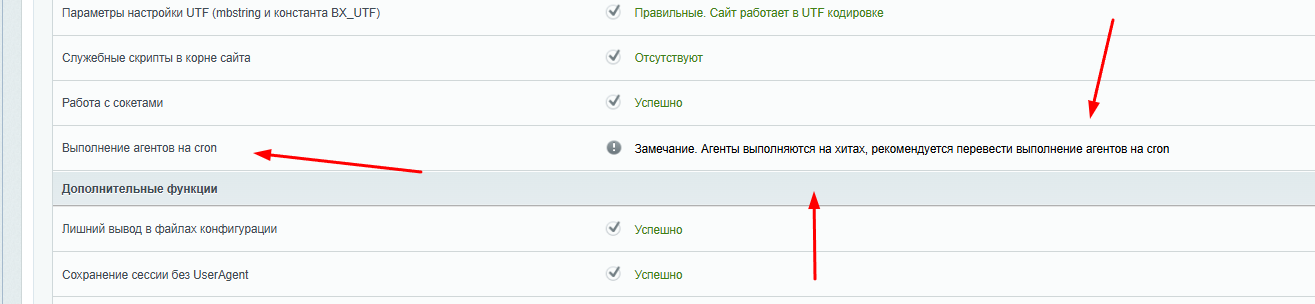
Обязательно проверьте как у вас выполняются АГЕНТЫ на хитах или на cron
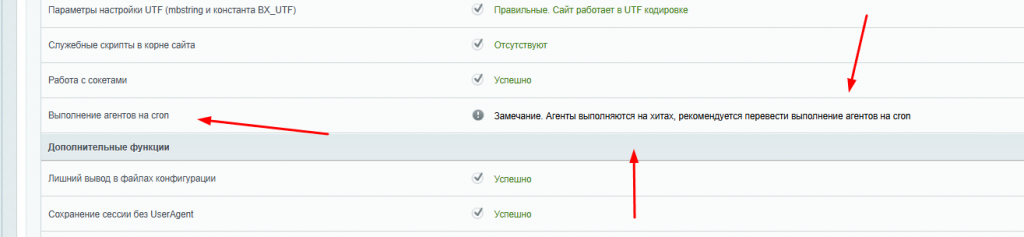
Если у вас агенты выполняются на крон то это надо идти на хостинг и смотреть что там сломалось

Уведомление:
Замечание: Агенты выполняются на хитах, рекомендуется перенести их выполнение на cronЭто замечание некритично. В Битрикс предусмотрен внутренний планировщик задач (агентов). Данное замечание влияет на то, насколько точно по времени сработают запланированные задачи. Грубо говоря, скрипты сайта выполняются, только когда его страницы кто-то посещает. Если нет посещений, то и таймер работать не будет. Cron позволяет полностью решить проблему с планированием задач.
Решение:
Чтобы перенести работу непериодических агентов (и передачу почты) на Сron, необходимо установить константу BX_CRONTAB_SUPPORT.
Для этого добавьте в файл /public_html/bitrix/php_interface/dbconn.php строку:
define('BX_CRONTAB_SUPPORT', true);Затем нужно добавить задачу в Crontab:
- В разделе «Инструменты» — «Crontab» нажмите «Добавить новую задачу» и задайте удобное имя для задачи.
- В пункте «Исполнитель» выберите «Исполняемый бинарный файл».
- В пункте «Путь до файла» укажите команду следующего вида:
/opt/php72/bin/php -f /home/u/user/site.ru/public_html/bitrix/modules/main/tools/cron_events.php-
- В
/opt/php72/bin/phpукажите ту версию php, которую использует сайт. Например,/opt/php74/bin/php(или/opt/php7.4/bin/php). - Вместо
/home/u/user/site.ru/public_htmlукажите корректный путь до папки сайта и замените u и user на первую букву вашего логина и сам логин.
- В
- В пункте «Периодичность» выберите «Каждую минуту».
Уведомление:
Ошибка! Не настроен запуск cron_events.php на cronЭта ошибка может возникнуть, если в пункте выше вы только добавили константу, но не добавили задачу cron. Без настройки задачи в crontab будет остановлена часть агентов, в том числе с сайта перестанет отправляться почта. Письма будут накапливаться в очередь и отправляться по частям после устранения ошибки.
Решение:
Выполните приведенную выше инструкцию по добавлению задачи cron, и ошибка будет устранена.
Обязательные параметры PHP
Уведомление:
Ошибка! Значение max_input_vars должно быть не ниже 10000 Эта ошибка не влияет на работоспособность сайта напрямую, но может отразиться на работе с большими формами в административной панели. При работе с инфоблоками низкое значение параметра max_input_vars может вызвать проблемы с сохранением настроек, поэтому система выделяет эту ошибку как критическую.
Решение:
Необходимо добавить следующую строку в файл /public_html/.htaccess:
php_value max_input_vars 11000
Вернуть выполнение агентов на Хиты
Добавляем в файл /bitrix/php_interface/dbconn.php код:
define('BX_CRONTAB_SUPPORT', false); Если после описанных выше действий, агенты не начали работать на хитах, то переходим в Настройки -> Инструменты -> Командная PHP-строка и исполняем следующий код:
COption::SetOptionString("main", "agents_use_crontab", "N");
echo COption::GetOptionString("main", "agents_use_crontab", "N");

COption::SetOptionString("main", "check_agents", "Y");
echo COption::GetOptionString("main", "check_agents", "N");


ЕСЛИ ВЫ СОМНЕВАЕТЕСЬ В СВОИХ НАВЫКАХ ТО ЗАКАЖИТЕ НАСТРОЙКУ У НАС